Dokument zur Kenntnis
Sie können Dokumente zur Kenntnis an andere Sachbearbeitende schicken und selber zur Kenntnis nehmen, siehe Dateieigenschaften bearbeiten.
Diese Funktion ist nur im Mediencenter plus möglich!
Dokument zur Kenntnis verschicken
 Video
Video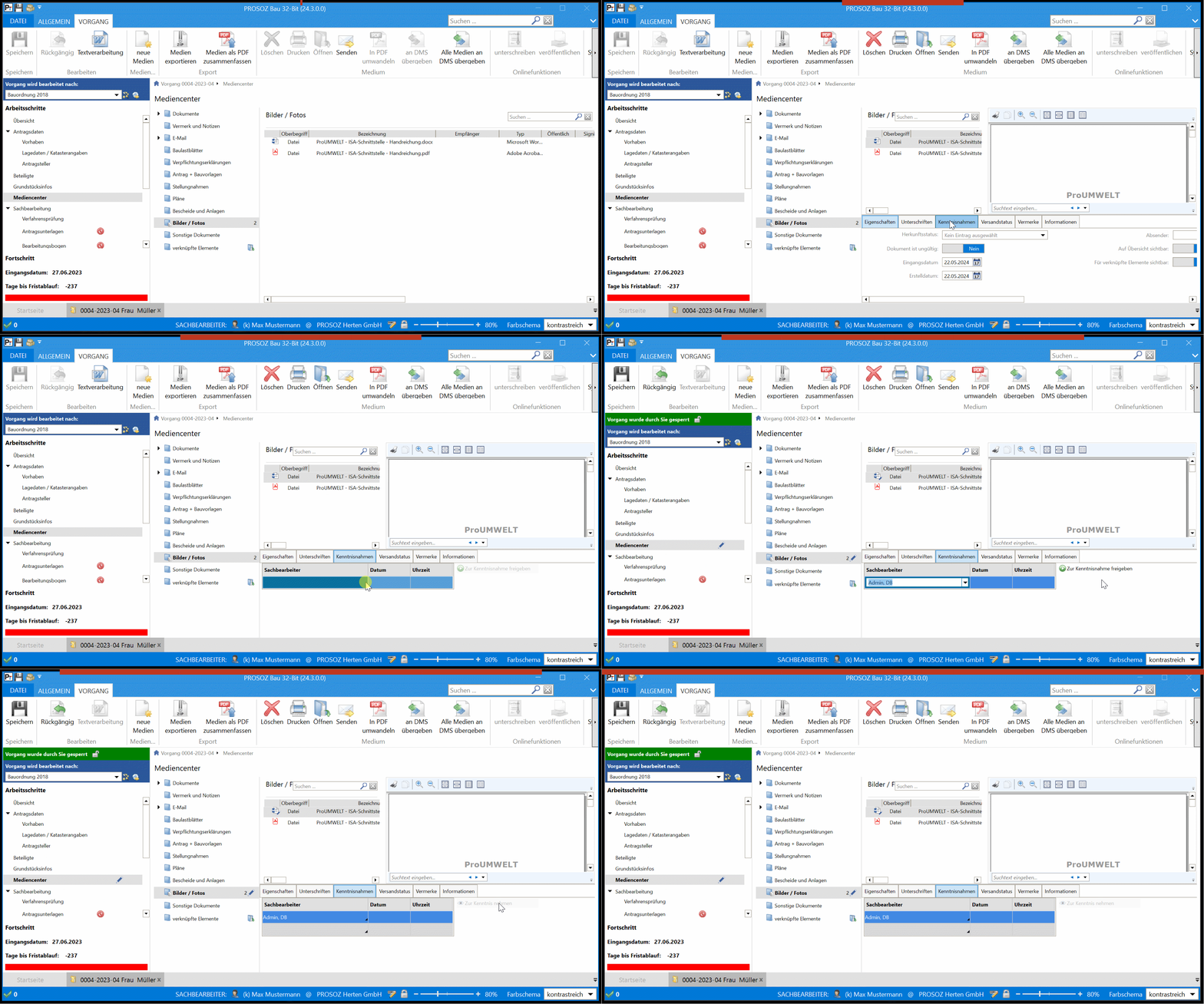
-
Markieren Sie im Mediencenter das Dokument und wechseln in den Dateieigenschaften auf den Reiter Kenntnisnahmen
-
Wählen Sie in der Spalte Sachbearbeiter die Sachbearbeitenden aus, die das Dokument zur Kenntnis nehmen sollen.
-
Klicken Sie Zur Kenntnisnahme freigeben
 .
.Wenn mehrere Sachbearbeitende das Dokument zur Kenntnis nehmen sollen, spielt die Reihenfolge der Kenntnisnahmen keine Rolle.
-
Klicken Sie im Reiter Vorgang die Schaltfläche Speichern
 .
.
Die Daten werden synchronisiert und die Sachbearbeitenden bekommen die Kenntnisnahme in der Terminübersicht angezeigt.
Dokument zur Kenntnis empfangen und zur Kenntnis nehmen
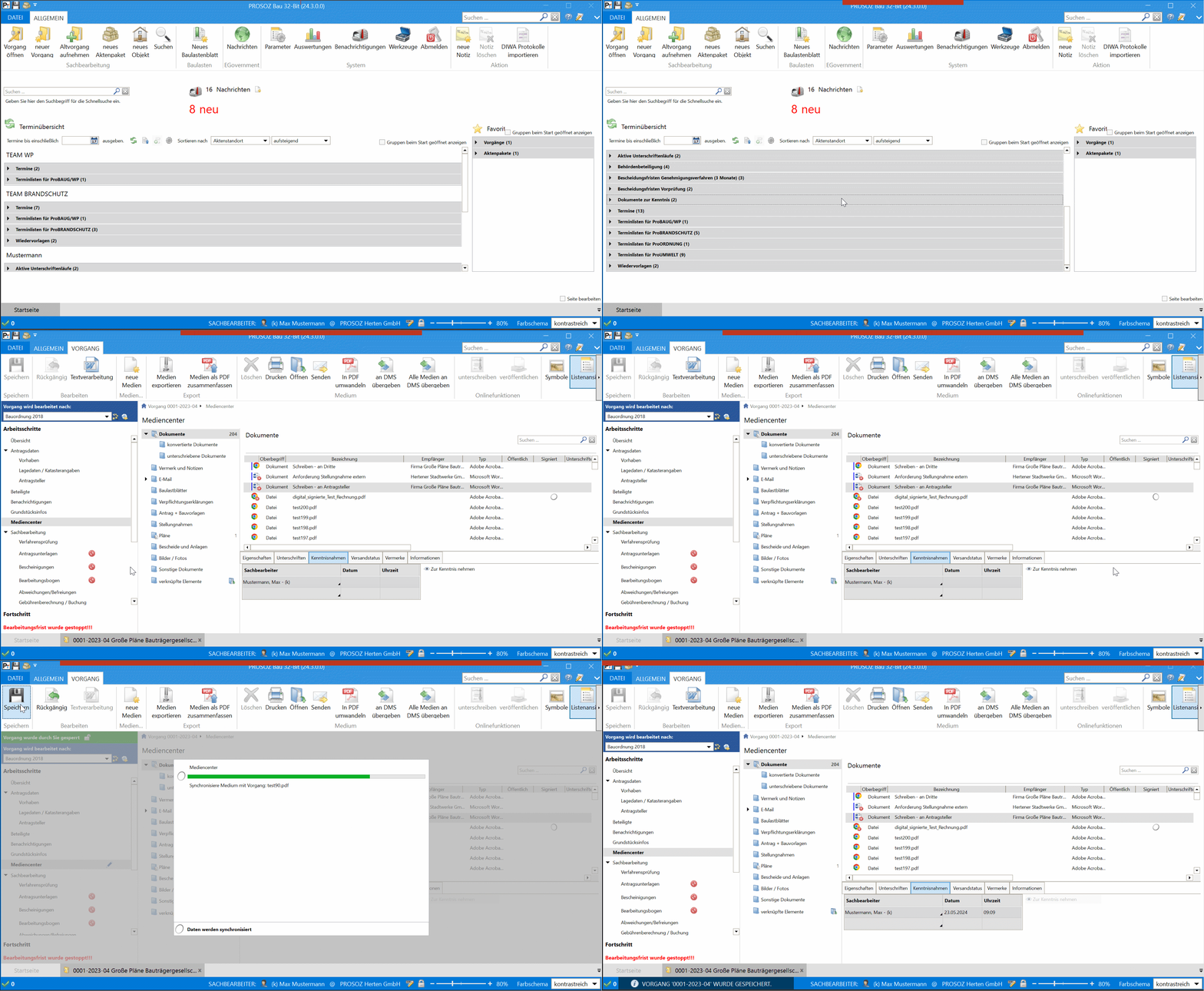
Damit Sie die Mitteilungen zur Kenntnisnahme eines Dokuments direkt auf der Startseite in der Terminübersicht erhalten, müssen Sie im Wiedervorlagen-Profil die Option Dokumente zur Kenntnis anzeigen auf Ja setzen, siehe Termine/Wiedervorlagen einstellen.
Die Mitteilungen über Kenntnisnahmen werden in der Terminübersicht auf der Startseite in der Gruppe Dokumente zur Kenntnis angezeigt, siehe Terminübersicht.
-
Doppelklicken Sie den Vorgang.
Das Dokument wird im Mediencenter geöffnet.
Der Reiter Kenntnisnahmen der Dateieigenschaft ist geöffnet. -
Schauen Sie sich das Dokument an.
-
Klicken Sie Zur Kenntnis nehmen
 , um Ihre Kenntnisnahme zu bestätigen.
In der Tabelle wird zur Dokumentation Datum und Uhrzeit der Kenntnisnahme eingetragen. Diese Daten sind auch für alle sichtbar.
War der Artikel hilfreich?

|

|
Verwandte Themen
Unterschriftlauf mitzeichnen, schlusszeichnen, Unterschrift verweigern, Vertretung
Termine/Wiedervorlagen einstellen